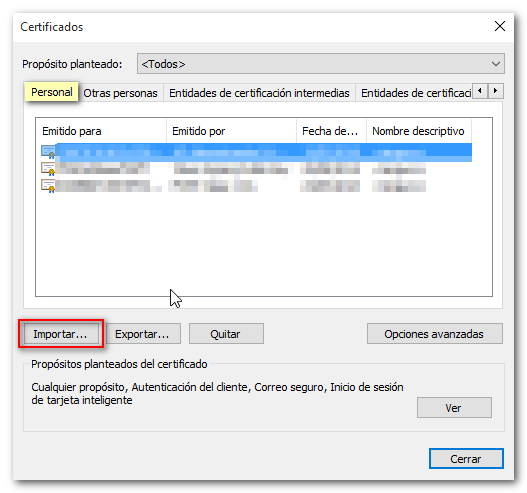
Cómo pasar un certificado de otras personas a personal es una tarea que puede parecer complicada, pero que puede ser más sencilla de lo que se piensa. En algunos casos, es posible que necesitemos tener una copia de un certificado que no ha sido emitido a nuestro nombre, y en estos casos, es importante saber cómo transferirlo a nuestro nombre para poder utilizarlo sin problemas en el futuro.
Existen diferentes motivos por los cuales podemos necesitar hacer este proceso, ya sea para obtener un trabajo, una beca, o simplemente para tener una copia personal del documento. En cualquier caso, es importante asegurarse de hacerlo de manera legal y ética.
En este artículo, te explicaremos los pasos necesarios para pasar un certificado de otras personas a personal, desde la obtención del documento original, hasta la legalización del mismo y su transferencia a nuestro nombre.
Cambiar certificado de otro a personal
Si necesitas utilizar un certificado digital que originalmente pertenece a otra persona, es posible cambiar la titularidad del mismo y convertirlo en un certificado personal. Para realizar este proceso, sigue los siguientes pasos:
Paso 1: Requisitos previos
Antes de empezar, debes asegurarte de cumplir con los siguientes requisitos:
- Tener acceso al certificado digital que deseas modificar.
- Contar con un software especializado en la gestión de certificados digitales.
- Conocer la contraseña de acceso al certificado.
Paso 2: Exportar el certificado
El primer paso para cambiar la titularidad del certificado es exportarlo en formato PFX. Para ello, abre el software de gestión de certificados y sigue los siguientes pasos:
- Selecciona el certificado digital que deseas modificar.
- Haz clic en la opción «Exportar».
- Selecciona el formato PFX y establece una contraseña para el archivo.
- Guarda el archivo PFX en una ubicación segura.
Paso 3: Importar el certificado
Una vez que hayas exportado el certificado en formato PFX, es momento de importarlo de nuevo en el software de gestión de certificados, pero esta vez como un certificado personal. Para ello, sigue los siguientes pasos:
- Haz clic en la opción «Importar».
- Selecciona el archivo PFX que acabas de exportar.
- Introduce la contraseña que estableciste para el archivo PFX.
- Selecciona la opción «Personal» como destino del certificado.
Una vez que hayas seguido estos pasos, el certificado digital originalmente perteneciente a otra persona habrá sido transformado en un certificado personal, que podrás utilizar para tus propias transacciones digitales.
Exportación de certificados: Guía rápida
Si necesitas utilizar un certificado que no ha sido generado por ti, es necesario realizar su exportación para poder instalarlo en tu equipo. En esta guía rápida te explicamos cómo realizar la exportación de certificados de forma sencilla.
Paso 1: Acceder al administrador de certificados
Lo primero que debes hacer es acceder al administrador de certificados de tu equipo.
Para ello, puedes buscar en el menú de inicio o utilizar la combinación de teclas «Windows + R» y escribir «certmgr.msc».
Paso 2: Seleccionar el certificado que se desea exportar
Ahora debes buscar el certificado que deseas exportar en la lista de certificados disponibles en el administrador de certificados. Una vez lo hayas localizado, haz clic derecho sobre él y selecciona la opción «Exportar».
Paso 3: Iniciar el asistente de exportación de certificados
Al seleccionar la opción «Exportar», se abrirá el asistente de exportación de certificados. Haz clic en «Siguiente» para continuar.
Paso 4: Seleccionar el formato de exportación
En este paso, debes seleccionar el formato de exportación del certificado. En la mayoría de los casos, lo mejor es seleccionar el formato «PKCS #12» ya que permite exportar tanto el certificado como su clave privada. Haz clic en «Siguiente» para continuar.
Paso 5: Establecer la contraseña de exportación
En este paso, debes establecer una contraseña para el archivo de exportación. Es importante que esta contraseña sea segura y que no la pierdas, ya que te permitirá instalar el certificado en tu equipo. Haz clic en «Siguiente» para continuar.
Paso 6: Seleccionar la ubicación de exportación
En este paso, debes seleccionar la ubicación donde deseas guardar el archivo de exportación. Puedes elegir cualquier ubicación de tu equipo. Haz clic en «Siguiente» para continuar.
Paso 7: Completar el proceso de exportación
En este último paso, debes revisar la configuración de exportación y hacer clic en «Finalizar» para completar el proceso de exportación del certificado. Ahora puedes instalar el certificado en tu equipo siguiendo los pasos correspondientes.
Siguiendo estos sencillos pasos, podrás realizar la exportación de certificados de forma rápida y fácil, lo que te permitirá utilizar certificados generados por otras personas en tu equipo.
Para pasar un certificado de otra persona a personal, es importante seguir una serie de pasos. Lo primero que se debe hacer es verificar que el certificado que se desea pasar cumpla con los requisitos necesarios para ser transferido. Una vez verificado esto, se debe contactar con la entidad emisora del certificado y solicitar la transferencia a nombre personal.
Es importante tener en cuenta que este proceso puede tener un costo adicional y que la entidad emisora del certificado puede requerir cierta documentación adicional para realizar la transferencia. Además, es importante recordar que no todos los certificados pueden ser transferidos a nombre personal y que esto puede variar dependiendo de la entidad emisora.